

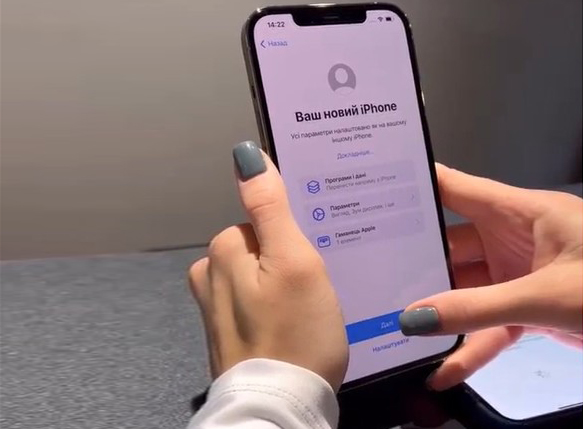
Після покупки нового iPhone більшість користувачів хочуть швидко перенести всі свої дані: фото, контакти, месенджери, нотатки, паролі та налаштування.
Окреме питання — перенесення eSIM, адже неправильне налаштування може призвести до тимчасової втрати зв’язку.
У цій статті ми детально розглянемо, як правильно перенести дані на новий iPhone, активувати eSIM та уникнути найпоширеніших помилок під час налаштування.
Що потрібно зробити перед перенесенням даних
Перед початком налаштування нового iPhone рекомендується:
- оновити старий iPhone до актуальної версії iOS;
- підключити обидва смартфони до Wi‑Fi;
- зарядити пристрої щонайменше на 50%;
- перевірити наявність вільного місця в iCloud;
- увімкнути Bluetooth.
Також важливо пам’ятати, що під час перенесення даних не варто перезавантажувати пристрої або вимикати Wi‑Fi.
Як перенести дані зі старого iPhone на новий
Apple пропонує кілька способів перенесення інформації. Найзручніший — функція «Швидкий початок», але також можна використовувати резервну копію, створену через Finder або iTunes.
Перенесення через «Швидкий початок» (Quick Start)
- Увімкніть новий iPhone.
- Піднесіть його до старого пристрою.
- На старому iPhone з’явиться повідомлення про налаштування нового смартфона.
- Натисніть «Продовжити».
- Відскануйте анімацію на новому iPhone.
- Введіть пароль від старого пристрою.
- Дочекайтесь завершення перенесення.
Під час цього процесу переносяться всі контакти, фотографії, застосунки, повідомлення, налаштування, паролі, навіть історія дзвінків. Тривалість перенесення даних на інший смартфон залежить від обсягу даних та швидкості Wi‑Fi.
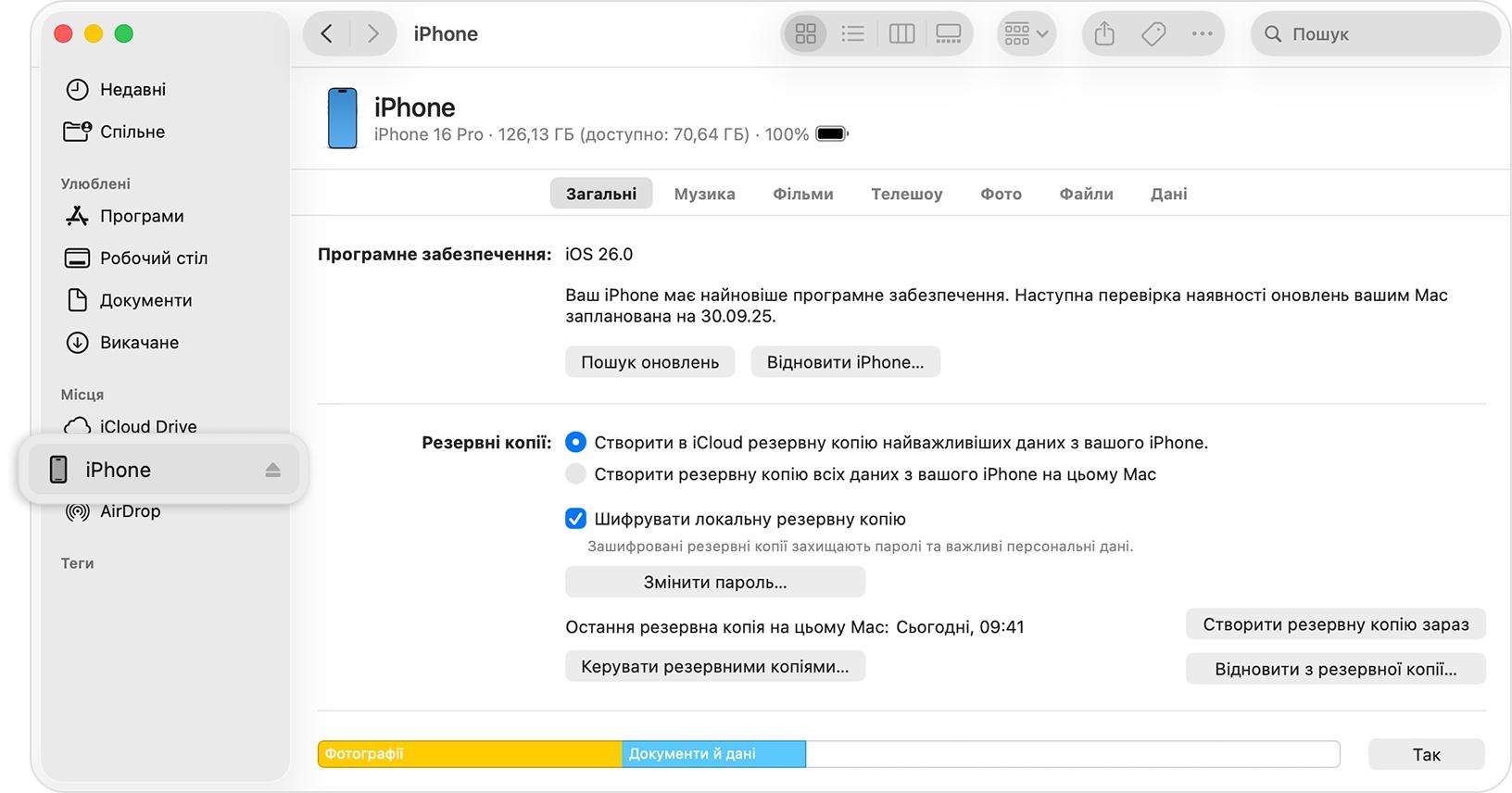
Перенесення даних через резервну копію Finder або iTunes
Цей спосіб підходить у випадках, коли:
- старий iPhone пошкоджений;
- немає стабільного Wi‑Fi;
- потрібно перенести великий обсяг даних;
- «Швидкий початок» працює некоректно.
Для перенесення даних:
- Підключіть старий iPhone до Mac або ПК.
- Відкрийте Finder (на macOS) або iTunes (на Windows).
- Створіть резервну копію пристрою.
- Підключіть новий iPhone.
- Під час налаштування виберіть «Відновити з Mac або ПК».
- Оберіть створену резервну копію.
- Дочекайтесь завершення відновлення.
Такий метод часто є стабільнішим при перенесенні великої кількості фото, відео та застосунків.
Як перенести eSIM на новий iPhone
Якщо ваш оператор підтримує автоматичне перенесення eSIM, iPhone запропонує зробити це під час першого налаштування.
Автоматичне перенесення eSIM
Під час активації нового iPhone:
- Виберіть номер для перенесення.
- Підтвердьте перенесення на старому iPhone.
- Дочекайтесь активації eSIM.
Після цього мобільний номер почне працювати на новому пристрої.
Що робити, якщо eSIM не переноситься?
Іноді користувачі стикаються з помилками активації. Основні причини:
- нестабільне інтернет‑з’єднання;
- обмеження з боку оператора;
- стара версія iOS;
- пошкоджений профіль eSIM.
У такому випадку рекомендується:
- перезавантажити iPhone;
- оновити iOS;
- повторно додати eSIM через QR‑код;
- звернутися до мобільного оператора.
Які дані можуть не перенестись автоматично
Попри зручність екосистеми Apple, деякі дані можуть вимагати повторної авторизації:
- банківські застосунки;
- деякі месенджери;
- Apple Pay;
- корпоративні VPN;
- двофакторна автентифікація.
Тому перед перенесенням рекомендується перевірити доступ до важливих акаунтів та зберегти резервні коди.
Чому iPhone може зависнути під час перенесення
Одна з найчастіших проблем — зависання на етапі перенесення даних або активації.
Причинами можуть бути:
- нестача пам’яті;
- помилки iOS;
- слабкий Wi‑Fi сигнал;
- проблеми після оновлення системи.
Якщо процес триває занадто довго, не варто одразу вимикати смартфон. У деяких випадках перенесення великих бібліотек фото може займати більше години.
Що робити, якщо iPhone не вмикається після перенесення даних
Як підготувати iPhone до продажу або передачі іншій людині
Після успішного перенесення даних старий iPhone потрібно правильно очистити.
Для цього:
- Вийдіть з Apple ID.
- Вимкніть «Локатор iPhone».
- Створіть резервну копію.
- Виконайте скидання контенту та налаштувань.
Це допоможе уникнути блокування активації та захистить особисті дані.
Поширені запитання (FAQ)
Чи можна перенести дані без iCloud?
Так, перенесення можна виконати напряму між двома iPhone через Wi‑Fi.
Чи видаляється eSIM зі старого iPhone?
У більшості випадків після активації на новому пристрої eSIM автоматично деактивується на старому.
Скільки часу займає перенесення даних?
У середньому — від 15 хвилин до кількох годин залежно від обсягу інформації.
Чи можна перенести WhatsApp та Telegram?
Так, але деякі месенджери можуть вимагати повторної авторизації.
Що робити, якщо iPhone не вмикається після перенесення даних?
У деяких випадках після перенесення інформації або оновлення iOS iPhone може зависати на логотипі Apple, циклічно перезавантажуватись або не активуватись. Причиною можуть бути системні помилки, нестача пам’яті або збої під час відновлення резервної копії.
Якщо перезавантаження не допомагає, рекомендується звернутися в сервісний центр для діагностики та ремонту iPhone. Спеціалісти допоможуть відновити роботу пристрою без втрати важливих даних.
Висновок
Перенесення даних та eSIM на новий iPhone — досить простий процес, якщо правильно підготувати пристрої та дотримуватись рекомендацій Apple. Найважливіше — не поспішати, використовувати стабільний Wi‑Fi та переконатися, що резервні копії створені коректно.
Якщо у вас виникли проблеми з активацією eSIM, перенесенням даних або налаштуванням нового iPhone — звертайтесь до сервісного центру DoctorFix. Ми допоможемо швидко перенести інформацію, налаштувати пристрій та усунути можливі помилки без втрати даних. Телефонуйте: +38 (099) 755-17-77